
このようなトラブルでお困りではありませんか
「特定の席だけWi-Fiが遅い」「朝はつながるのに午後から重い」「接続は表示されているのにインターネットが使えない」「社員が増えてから全体的に遅くなった」——オフィスのWi-Fi障害は、職場・事務所でよく起きる問題のひとつです。
確認すべき5つのポイント
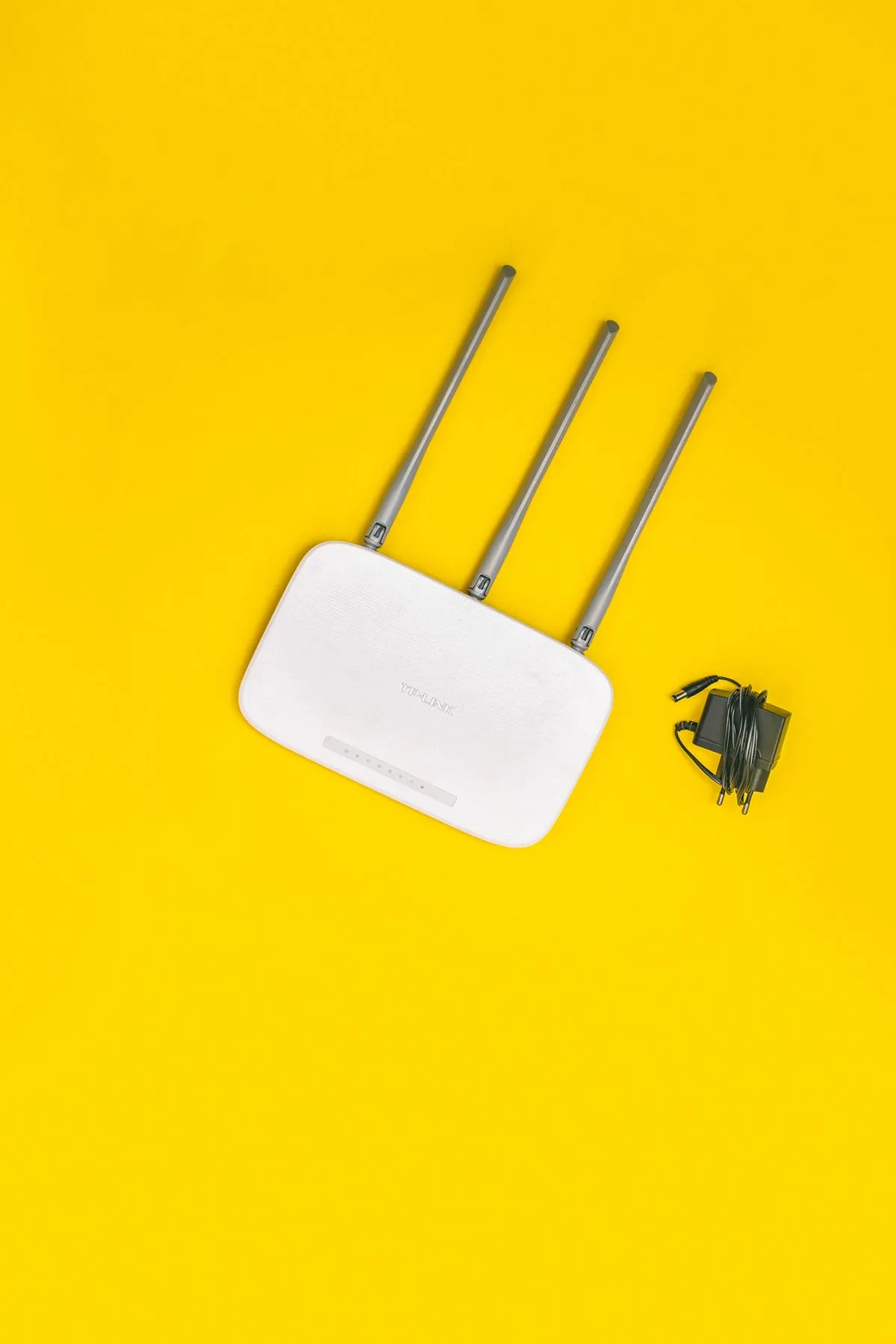
最もシンプルかつ効果的な対処法です。ルーターの電源を抜いて30秒待ち、再度電源を入れます。モデムが別の機器の場合は、モデム→ルーターの順に電源を入れてください。5〜10分後に接続を確認します。
多くのルーターは2.4GHzと5GHzの2つの周波数帯に対応しています。5GHzは速いが障害物に弱く、2.4GHzは遅いが遠くまで届きます。現在つながっているSSIDとは別の周波数帯のSSIDに接続を切り替えてみてください。
家庭用ルーターを事務所で使っている場合、接続台数が増えると速度が大幅に低下します。ルーターの管理画面で現在の接続台数を確認し、使っていない機器を切断してみてください。目安として、オフィス用途なら同時接続20台以上は業務用機器が必要です。
電子レンジ・コードレス電話・Bluetooth機器・隣のオフィスのWi-Fiが2.4GHz帯に干渉することがあります。ルーターの管理画面でチャンネルを変更(「自動」から固定に変更)することで改善することがあります。
ルーターのファームウェア(内部プログラム)が古い場合、バグや脆弱性により不安定になることがあります。ルーターの管理画面にアクセスし、「ファームウェア更新」または「ソフトウェア更新」を確認してください。
セルフチェックで改善しない場合
上記5項目を試しても改善しない場合、次のような原因が考えられます。
- ルーターの老朽化・故障:購入から5年以上経過したルーターは性能が現代の利用環境に追いついていないことがあります。業務用途であれば定期的な更新を推奨します。
- 建物の構造による電波の届かない死角:コンクリート・金属製の間仕切りはWi-Fiの電波を遮断します。メッシュWi-Fiシステムやアクセスポイントの追加が有効です。
- インターネット回線自体の速度不足:利用人数に対して回線速度が不足している場合は、より高速なプランへの変更が必要です。
よくある質問
ルーターを再起動しても改善しません
再起動後も改善しない場合、ルーターの故障・設定の問題・回線側の障害・電波干渉が考えられます。まずインターネット回線プロバイダーの障害情報を確認し、問題がなければ専門業者への診断をご検討ください。
5GHzと2.4GHzはどちらを使えばよいですか?
近距離(同室内)では5GHz(速度重視)、障害物が多い・距離が遠い場合は2.4GHz(範囲重視)が適しています。オフィスでは用途や座席に応じて使い分けるのが理想です。
Wi-Fiのパスワードを変更したいのですが
ブラウザでルーターの管理画面(多くの場合192.168.0.1または192.168.1.1)にアクセスし、「無線LAN設定」からパスワード(セキュリティキー)を変更できます。機種によって手順が異なります。
接続台数が増えるとなぜ遅くなるのですか?
Wi-Fiの帯域幅は接続しているすべての機器で共有されます。接続台数が増えると1台あたりの使える帯域が減り、体感速度が低下します。業務用途では接続台数に応じた機器が必要です。
Wi-Fi環境の整備を相談したい
デジタルテクニカルサポートでは、オフィスのWi-Fi環境の診断・改善提案・機器の選定・設定まで一括してご対応します。お気軽にご相談ください。
岩手・東北でWi-Fiトラブルにお困りなら
デジタルテクニカルサポートは、岩手県一関市を拠点に東北4県に訪問対応しています。Wi-Fi環境の診断・改善・機器の選定から設定まで、オフィスのネットワーク環境をトータルでサポートします。